
WP Fastest Cache est un plugin WordPress qui permet d’améliorer la vitesse de chargement de vos pages grâce à un système de mise en cache et d’optimisation du poids et chargement des ressources de vos pages.
La promesse de ce plugin de cache WordPress : avoir un site plus rapide en quelques clics, gratuitement.
Pourquoi l’utiliser le plugin WP Fastest Cache ?
Tu devrais utiliser WP Fastest Cache si :
- Tu n’as pas de plugin de cache
- Tu ne t’y connais pas trop en webperformance
- Tu veux un plugin de cache facile à configurer
- Tu ne veux pas payer pour améliorer tes webperformances
- Tu as un blog personnel ou un site vitrine d’entreprise
- Passer les Core Web Vitals sur WordPress
Plus ton site contient des éléments lourds à charger comme :
- images non optimisées
- Vidéo
- Animations et effets
- Sliders
- Code tiers (outil d’analyse comme Hotjar)
plus les bénéfices du plugin WP Fastest Cache se feront sentir sur votre site wordpress.
Mon avis sur WP Fastest Cache
Ne passons pas par quatre chemins, c’est un bon plugin de cache gratuit, idéal pour un blog (quelques centaines de pages) ou un site vitrine professionnel.
Mais si ton site a un trafic élevé (plus de 1000 visiteurs par jour), et contient beaucoup d’éléments (images, vidéos contenus embarqués, scripts analytics etc), tu trouveras de meilleurs plugins de cache wordpress comme WP Rocket (payant) ou Flyingpress (payant)
Si tu débutes sur WordPress, que tu veux avoir un site plus rapide qu’avant en quelques clics et sans dépenser 1 euro, c’est le plugin qu’il te faut.
Installer WP Fastest Cache sur un site wordpress
Pour installer WP Fastest Cache, il te suffit d’aller dans “Ajouter une extension”
“Installer Maintenant”
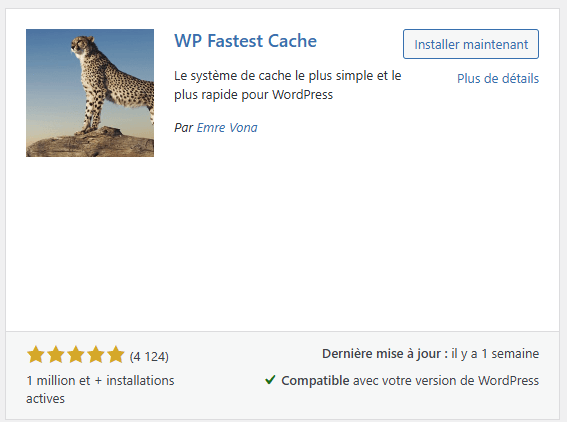
Plus qu’a appuyer sur “Activer”
C’est fait, WP Fastest Cache est installé sur ton site WordPress !
Maintenant place à la configuration
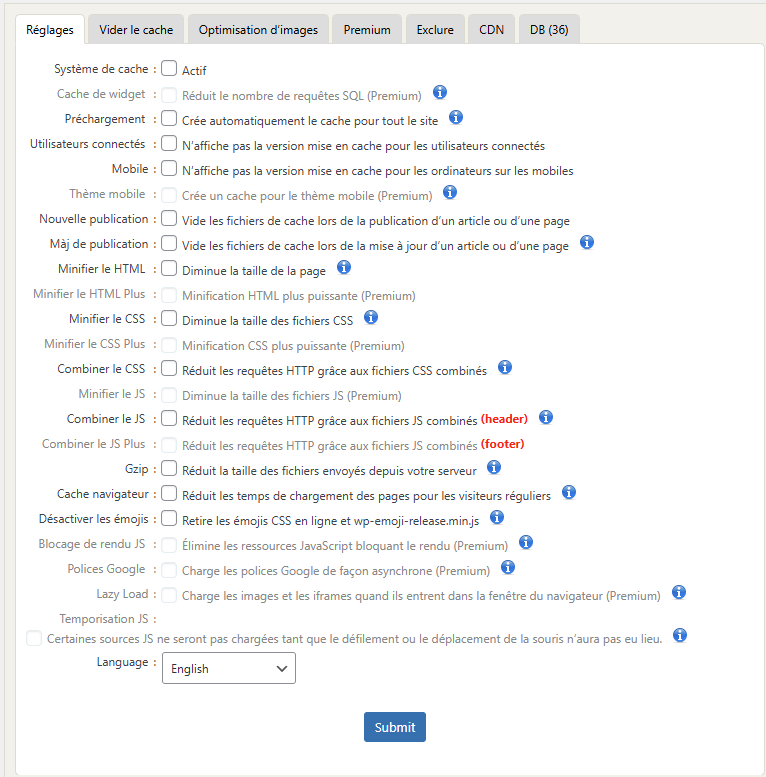
Réglages et configuration WP Fastest Cache (version gratuite)
Nous recommandons d’activer les cases suivantes :
- Système de cache
- Préchargement
- Nouvelle publication (vider la page d’accueil, catégories, étiquettes et pagination)
- Mise à jour de publication (vider la page d’accueil, catégories, étiquettes et pagination)
- Minifier le HTML (réduit la taille du code html pour le rendre plus rapide à charger)
- Minifier le CSS (réduit la taille du CSS pour le rendre plus rapide à charger)
- Combiner le CSS (réduit le nombre de requêtes HTTP provenant du CSS)
- Combiner le JS (réduit le nombre de requêtes HTTP provenant du JS)
- Gzip (permet de compresser la taille de tous les fichiers provenant de votre serveur, comme une compression d’un fichier Windows pour le rendre plus léger)
- Cache navigateur : pour un visiteur régulier, les éléments statiques et communs de votre site (comme les images) seront enregistrés dans le navigateur. L’utilisateur n’aura donc pas à la charger de 0 à chaque passage.
à ne pas activer si vous avez un site responsive (ce qui est le cas, je l’espère)
Mobile (un utilisateur mobile n’aura pas la même mise en cache d’un utilisateur desktop)
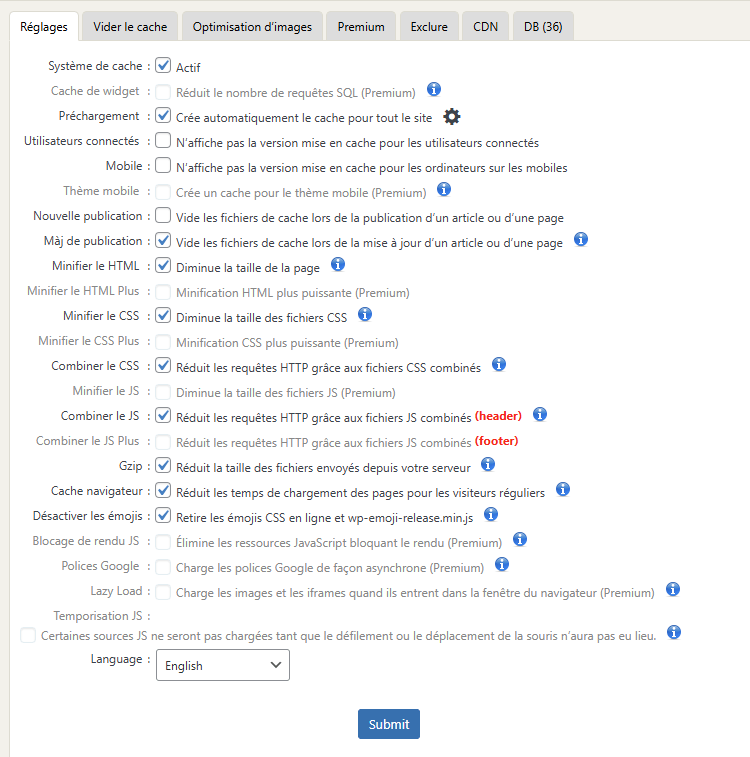
Fonction Vider le cache
WP fastest cache a une fonction rapide pour vider le cache d’un site en un clic.
Pourquoi vider le cache de ton site ? ça te permet de vider la mémoire qu’à le navigateur de ton site. Idéal si tu as fait des changements visuels / ajout de texte sur une page afin que tes utilisateurs récurrents voient la dernière version.
C’est aussi valable si tu veux regarder les changements faits sur ton site sans être en navigation privée.
La deuxième version permet de vider le cache des fichiers CSS et JS.
Optimisation d’images
Fonction Vider le cache
Exclure
Si tu es novice ou débutant, nous te déconseillons de toucher à ces paramètres. Dans le cas où tu souhaiterais y toucher, voici l’utilité de ces options.
Exclure les pages
Les pages renseignées seront exclues des réglages du 1er onglet (mise en cache, lazyloading etc)
Exclure les agents utilisateurs (user-agent)
Les user-agent renseignés n’auront pas les réglages du 1er onglet.
Exclure les cookies
Permet d’exclure la mise en cache des cookies, qui est utile dans la cas d’un site ecommerce qui ne souhaite pas avoir de problème d’affichage de prix pour les articles en panier.
Exclure les CSS et JS
Dans cet onglet, tu peux exclure des fichiers CSS et JS du système de mise en cache ou du traitement des ressources bloquantes.
Pourquoi exclure des fichiers CSS et JS ? Selon ton thème WordPress, certains fichiers peuvent être indispensables au bon chargement de la page. Donc, s’ils ont un chargement dépriorisé ou retardé, ton site risque d’avoir un design cassé ou de rencontrer des bugs.
CDN (Content Delivery Network)
L’onglet CDN de WP Fastest Cache te permet d’utiliser une solution de CDN externe comme CloudFlare.
En simple : un CDN est un réseau de serveur, qui permet de délivrer plus vite les ressources demandées par un utilisateur.
Exemple : un utilisateur en Italie charge une de vos pages (site français), les requêtes font le trajet Italie => serveur français.
Le CDN permet d’utiliser un serveur italien pour charger l’information plus rapidement.
DB (database)
L’onglet DB de WP Fastest Cache permet de vider / purger des données inutiles de ta base de données.
En simple : C’est comme supprimer des anciens fichiers de ton ordinateur puisque tu ne les utilise plus.
À noter que la version premium WP Fastest Cache permet de le faire en automatique, tous les jours ou toutes les semaines.
- All : nettoyage complet
- Trashed content : supprime définitivement les articles en corbeille
- Post Revision : nettoyage des mises à jours de vos articles (supprimer les anciennes versions et garde la dernière en mémoire)
- Trashed & Spam comments : nettoyage et suppression des commentaires spam et en corbeille
- Trackbacks et Pingbacks : supprime les notifications de liens internes entre vos articles wordpress
- Transient Options : supprime les données transitoires, qui sont des mécanismes de cache temporaire. Il y a peu de cas où tu devras les supprimer, si tu es un êtes débutant sur wordpress, n’y touche pas.
Gratuit vs Payant
Le plugin WP Fastest Cache a une version payante, mais que vaut-elle ? est-ce intéressant de l’acheter ?
L’atout principal de la version payante est la fonctionnalité “Minifier le JS”.
Les ressources JS sont généralement plus longues et lentes à charger que des ressources CSS ou qu’un image (dans la limite du raisonnable).
Si tu as des scripts JS sur tes pages (qui proviennent principalement des animations), alors cette fonctionnalité devrait te plaire et t’être utile. Dans le cas où ton site est très léger, avec juste du texte, quelques images, et sans animations ni effets, tu n’auras probablement pas besoin de la version payante de WP Fastest Cache.
En plus de cette option intéressante pour le JS, la version complète de ce plugin vous permet de réduire de façon plus drastique les fichiers CSS et JS, mais aussi de ne plus avoir de ressources JS bloquantes.
Pour rappel, une ressource JS est considérée comme bloquante lorsque le chargement de la ressource empêche le chargement des ressources suivantes. Comme un bouchon à cause d’un péage.
Le Lazyloading, ou chargement paresseux, permet de ne charger que les images qui se trouvent en dessous de la ligne de flottaison.
En simple : ne charger que les éléments visibles d’une page lorsqu’un utilisateur arrive dessus.
Ce qui permet d’augmenter la vitesse de chargement de ta page de manière significative si tu as beaucoup de photos dessus.
Les catégories d’articles de blog sont fortement concernées par le lazyloading, puisqu’elles sont (majoritairement) composées d’un listing d’images et titres d’articles.
Alternatives à WP Fastest Cache
Il existe des alternatives à WP Fastest Cache, voici d’autres plugins qui font sensiblement la même, ou en mieux :
- W3 Total Cache (gratuit)
- Flying press (payant)
- LitespeedCache
- WPRocket (payant)
- NiroPack
- WP Super Cache